


はがき作家を起動してユーザ ID とパスワードを入力したときに「ユーザ ID、パスワードが違います」と
表示されます
- ・ はがき作家を起動するにはどうしたらよいですか?
- ・ 「ユーザ ID、パスワードが違います」と表示されます
以下の手順でユーザ ID、パスワードの入力を実行してください
はがき作家 Professional を起動します。
Windows [スタート] メニューをクリックし、 [すべてのプログラム] を選択します。
プログラム一覧の中から [はがき作家
17] ‐ [はがき作家 あてな] をクリックします。
![Windows [スタート] メニュー画面](img/kido_04.jpg)
「はがき作家」のバージョンをご確認ください
「はがき作家」では、「はがき作家」と「Professional」の間の数字にて、バージョン番号を表示しています。

ただし、「はがき作家 16 Professional」のライセンス情報をお持ちの方は、お持ちのユーザ ID とパスワードで「はがき作家 17 Professional」をご利用いただけます。
ご購入いただいている「はがき作家」のバージョンと異なるバージョンの「はがき作家」を起動した場合、ユーザ ID、パスワードの入力が完了できませんので、ご注意ください。
また、Free 版「はがき作家 Free」と、製品版「はがき作家 Professional」は別ソフトです。
ユーザ ID、パスワードをお持ちの方は、「はがき作家 Professional 」を起動してください。
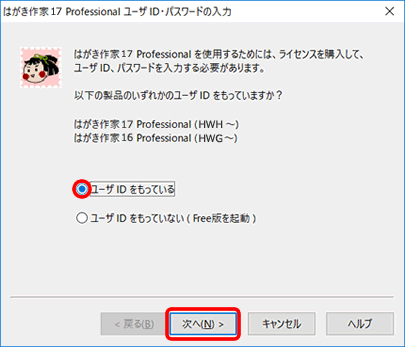
起動と同時に、[はがき作家 17 Professional ユーザ ID・パスワードの入力] ダイアログボックスが表示されます。
[ユーザ ID をもっている] を選択し、 [次へ] をクリックします。
[ユーザID] 、[パスワード] 、[お名前]、[会社名または学校名] ボックスに、それぞれの内容を入力します。
ユーザ ID、パスワードは、購入時に送られてくるライセンス発行のご案内メールに記載してあります。
それぞれの内容を入力して [次へ] をクリックします。
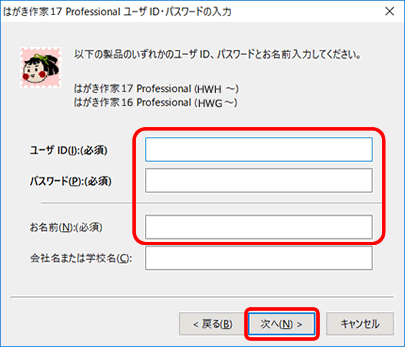
- ※ [会社名または学校名] は入力しなくてもかまいません。
はがき作家ユーザ登録にご登録済みの場合はこちら
ユーザ ID、パスワードの入力間違いにご注意ください。
ユーザ ID、パスワードは、半角の大文字です。また、パスワードは、複雑な英数字の文字列です。
数字の 0 (ゼロ) とアルファベットの O (オー)、数字の 1 (イチ) とアルファベットの I (アイ) など
似たような文字が含まれています。
※ メールに記載されたユーザ ID、パスワードをコピーし、各ボックスに貼り付けていただいても
かまいません。
■ 旧ユーザ ID、パスワードの入力を求められた場合
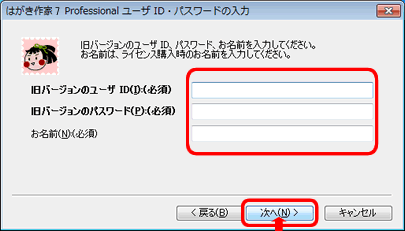
バージョンアップ版のインストールの際、旧バージョンがインストールされていない場合は、
旧バージョンのユーザ ID、パスワードの入力が必要です。
ライセンス入力が完了します。
[完了] をクリックすると、「はがき作家 あてな」が起動されます。
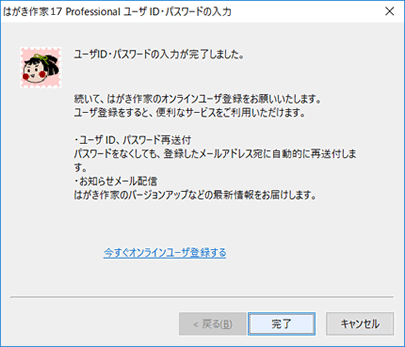
以上の手順で、「はがき作家」のすべての機能がお使いいただけます。
 ページトップへ